この記事について
「フォローしているのに配信開始の通知が来ない」
そう思って設定画面を開くと、たぶん面食らいます。項目が29個あって、それぞれに3つのスイッチが付いています。
全部で87個。どこを触れば配信開始の通知が来るのか、画面を見ただけでは分かりません。
実際に設定画面を開いて、全部のカテゴリを展開して数えました。結論から言うと、視聴者に関係があるのは29項目のうち3つだけです。 残りは配信者向け、モデレーター向け、開発者向け、あるいは宣伝です。
確認日は2026年9月5日、PCのブラウザ版で見ています。
結論
- 設定は経路の全体スイッチ/6つのカテゴリ/項目ごとのスイッチの3層
- 項目は6カテゴリ29個。それぞれに Twitchで/モバイル/Eメール の3スイッチ
- 視聴者に関係するのは「フォロー中のチャンネル」の3項目だけ
- 配信開始の通知は「ライブ配信中」1個。配信開始と盛り上がり通知が同じスイッチで、分けられない
- 「スマート通知」がオンだと、送信先をTwitchが自動で決める
- マーケティングだけEメールが初期状態でオフになっていた
設定画面は3層です。いちばん上に経路の全体スイッチがあり、その下に6つのカテゴリ、カテゴリを開くと項目ごとのスイッチが並びます。
まず、全体の経路スイッチがある
設定画面のいちばん上に、項目とは別のスイッチが2つあります。
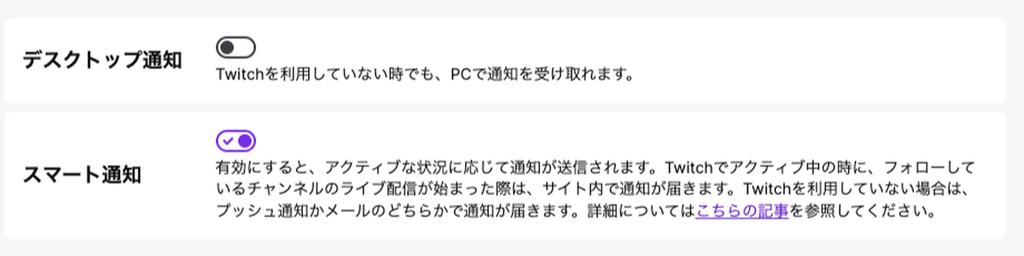
デスクトップ通知は、Twitchを利用していない時でもPCで通知を受け取れる、というものです。確認した環境ではオフになっていました。
そしてスマート通知。これがオンでした。説明を読むとこうです。
有効にすると、アクティブな状況に応じて通知が送信される。Twitchでアクティブ中なら、フォロー中のチャンネルのライブ配信が始まった際にサイト内で通知が届く。Twitchを利用していない場合は、プッシュ通知かメールのどちらかで通知が届く。
引っかかるのは最後の部分です。
「どちらか」を選ぶのは、こちらではありません。 アクティブな状況に応じて、Twitchが送信先を決めています。
つまり「通知が来ない」と思っているとき、プッシュを待っている人にメールで届いている可能性があります。 設定画面のどこにも「今回はメールで送りました」とは書かれません。
項目は6カテゴリ29個ある
経路スイッチの下に、カテゴリが6つ並んでいます。それぞれ開くと、個別の項目が出てきます。
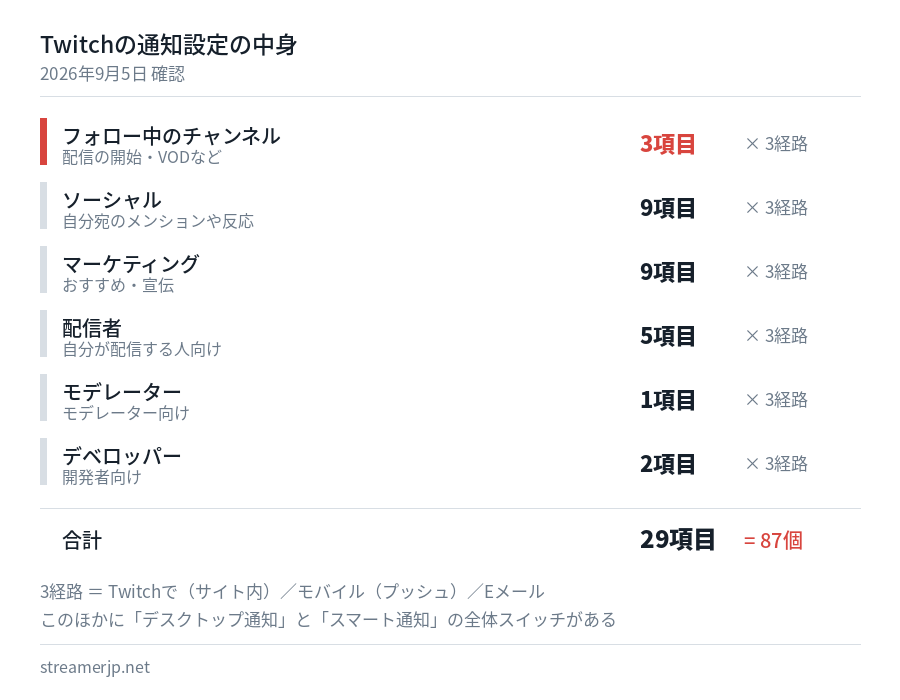
| カテゴリ | 項目数 | 誰向けか |
|---|---|---|
| フォロー中のチャンネル | 3 | 視聴者 |
| ソーシャル | 9 | 自分宛のメンションや反応 |
| マーケティング | 9 | おすすめ・宣伝 |
| 配信者 | 5 | 自分が配信する人 |
| モデレーター | 1 | モデレーター |
| デベロッパー | 2 | 開発者 |
合計29項目。そして各項目に Twitchで/モバイル/Eメール の3つのスイッチが付いています。29×3で87個です。
設定画面が長い理由がこれです。 ほとんどの人には関係のない項目まで、全部同じ見た目で並んでいます。
視聴者に関係するのは3項目だけ
「フォロー中のチャンネル」を開くと、こうなっています。
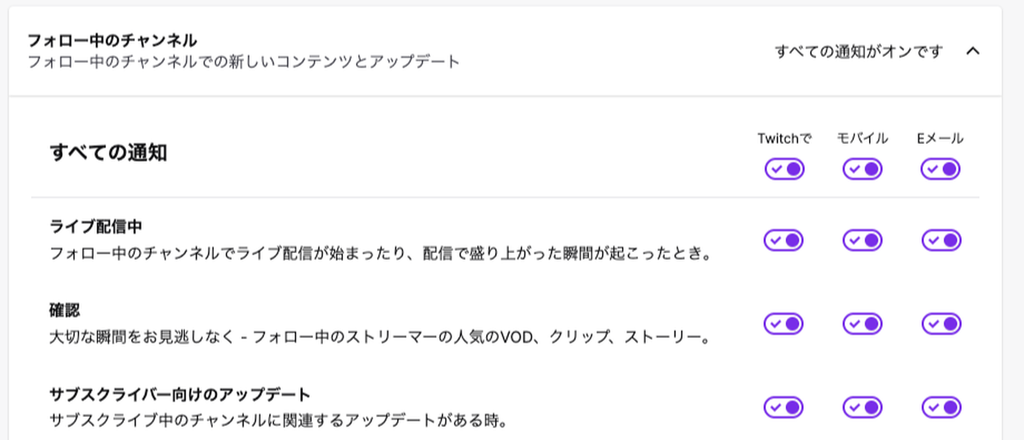
| 項目 | 説明 |
|---|---|
| ライブ配信中 | フォロー中のチャンネルでライブ配信が始まったり、配信で盛り上がった瞬間が起こったとき |
| 確認 | 大切な瞬間をお見逃しなく – フォロー中のストリーマーの人気のVOD、クリップ、ストーリー |
| サブスクライバー向けのアップデート | サブスクライブ中のチャンネルに関連するアップデートがある時 |
推しの配信開始を知りたいなら、触るのは「ライブ配信中」です。 それ以外の26項目は、配信を追うことと関係ありません。
残り26項目の内訳を見ると、自分が配信者やモデレーターや開発者でなければ、8項目は最初から無関係です。ソーシャルの9項目は自分宛の反応、マーケティングの9項目は宣伝。見るだけの人にとって、この画面の9割は要らない設定です。
配信開始だけを通知させることはできません
ここが一番の発見でした。
「ライブ配信中」の説明をもう一度読んでください。
フォロー中のチャンネルでライブ配信が始まったり、配信で盛り上がった瞬間が起こったとき
2つの別々の出来事が、1つのスイッチにまとめられています。
配信が始まったとき、と、配信中に盛り上がったとき。前者だけ欲しくても、後者だけ切ることはできません。同じトグルです。
「通知が多すぎる」と感じている人は、たぶんこれが原因です。1人の配信者につき、1回の配信で複数回通知が来る可能性がある。 フォロー数が多ければ、それだけ増えます。
そして切るには「ライブ配信中」ごとオフにするしかない。配信開始の通知も一緒に消えます。
マーケティングだけEメールが初期オフでした
6カテゴリの見出しには、状態が表示されています。5つは「すべての通知がオンです」でしたが、マーケティングだけ「いくつかの通知がオンです」になっていました。
開いてみると理由が分かります。
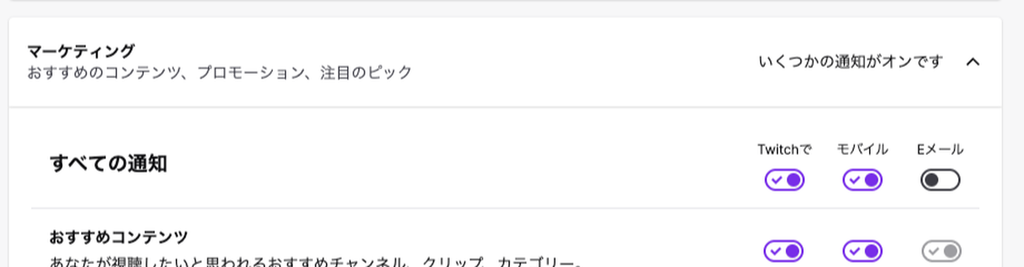
Eメール列だけがオフです。 「すべての通知」の行のEメールがオフになっていて、個別項目のEメールもグレーアウトしています。TwitchでとモバイルはオンなのでUI上は通知が来る状態ですが、メールだけ来ません。
初期状態がカテゴリによって違う、ということです。自分で設定した覚えがなくても、状態は揃っていません。
用語が読めない項目があります
設定画面を見ていて気になった点です。
「確認」 という項目名。説明を読むと、フォロー中のストリーマーの人気のVOD、クリップ、ストーリーの通知です。項目名だけ見て内容が分かる人はいないと思います。 英語版のCatch Upあたりを訳したものではないかと推測しますが、確認はできていません。
「ストーリーのメンションズ」 も気になります。同じ画面の他の項目は「ストーリーにシェアされたクリップ」のように日本語で揃っているのに、ここだけ英語の複数形が残っています。
「一緒にストリームの招待」 は語順が崩れています。説明は「誰かがあなたをコラボレーションに招待したとき」。
「チャンネルごとのモデレーターTwitch上のアラート」 に至っては、読点も助詞もありません。
Twitchの日本語表記が場所によって揺れていることはゲーム配信の用語辞典でも触れましたが、通知設定はそれが集中している画面でした。
複数の配信が重なったとき、通知は役に立ちません
大型イベントのときに問題になります。
たとえば2026年11月28日・29日の配信者ハイパーゲーム大会 FINALには、40名を超えるストリーマーが出演します。その全員をフォローしていたら、通知は機能しません。
出演者が各自のチャンネルでも配信すれば、同じ時間帯に大量の通知が飛びます。しかも「ライブ配信中」には盛り上がり通知も含まれるので、さらに増えます。
通知は「普段あまり配信しない人を逃さない」ための道具だと考えたほうが実用的です。毎日配信している人や、日時が決まっているイベントには向きません。イベントは開始時刻を自分でカレンダーに入れるほうが確実です。
確認できなかったこと
正直に書いておきます。
チャンネルごとのベル設定を確認できていません。 設定画面には「チャンネル通知を管理」というセクションがあり、フォロー中のチャンネルを一覧で管理できるようです。ただし今回フォロー0件の状態で開いたため、中身が表示されませんでした。この記事は「全体設定」の話までです。
設定の組み合わせで通知が切れる条件も検証できていません。 全体設定はオンでもチャンネル側がオフなら来ないのか、その逆はどうか。実際に配信開始を待つ必要があるので、今回は到達していません。
スマート通知をオフにすると何が起きるかも未確認です。 経路を自分で選べるようになるのか、単に通知が止まるのか。ここが分かると「Twitchに任せるか、自分で決めるか」という選択の話が書けます。
「確認」の英語版の項目名も特定できていません。 Catch Upではないかと考えていますが、裏は取れていません。
スマホアプリ版の画面も見ていません。 この記事はPCのブラウザ版のみです。
いずれも確認できたら追記します。
まとめ
Twitchの通知設定は、項目29個×経路3つで87個のスイッチがあります。ただし視聴者が触るべきなのは「フォロー中のチャンネル」の中の「ライブ配信中」ひとつです。
そこがオンでも通知が来ないと感じるなら、疑うところは2つあります。ひとつはスマート通知が経路を自動で決めていること。 プッシュを待っているのにメールで届いているかもしれません。もうひとつは、端末側で通知が許可されているかどうかです。
逆に通知が多すぎる場合、「ライブ配信中」に配信開始と盛り上がり通知が同居しているのが効いています。分けることはできないので、減らしたいなら項目ごとオフにするか、フォローの数を減らすかになります。
設定画面の9割は、見るだけの人には関係のない項目です。長い画面に圧倒されず、3項目のところだけ見れば十分です。
出典
| 媒体 | ページ | 取得日 |
|---|---|---|
| Twitch | アカウント設定 → 通知(PCブラウザ版)の目視確認 | 2026-09-05 |